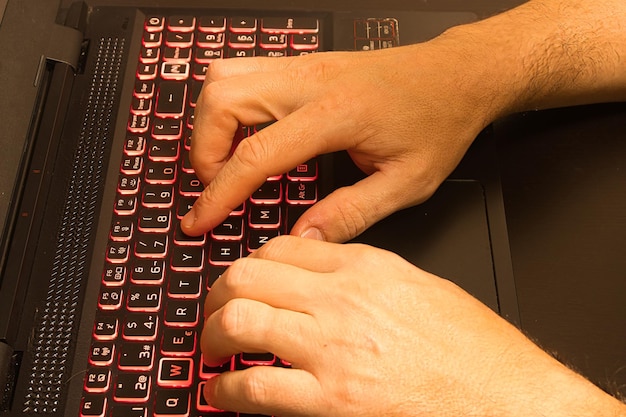
Podświetlenie klawiatury to świetny sposób na poprawienie komfortu pracy, zwłaszcza w ciemniejszych pomieszczeniach. W tym artykule pokażemy, jak szybko aktywować tę funkcję na swoim laptopie. Dzięki temu zyskasz wygodę, a także dodasz swojemu urządzeniu odrobinę elegancji!
Jak włączyć podświetlenie klawiatury?
Aby włączyć podświetlenie klawiatury w swoim laptopie, najczęściej wystarczy użyć kombinacji klawiszy. Zazwyczaj klawisz Fn współpracuje z innym przyciskiem, który ma symbol podświetlenia, na przykład:
- F3,
- F10,
- F11.
Warto zwrócić uwagę na oznaczenia na klawiszach, ponieważ ich rozmieszczenie może różnić się w zależności od modelu.
Niektóre laptopy posiadają specjalne przyciski dedykowane podświetleniu, co znacznie ułatwia dostęp do tej funkcji. Jeśli standardowe kombinacje nie działają, warto zajrzeć do dokumentacji producenta lub instrukcji obsługi, gdzie znajdziesz szczegółowe informacje na temat odpowiednich klawiszy.
Podświetlenie klawiatury jest niezwykle przydatne w słabo oświetlonych warunkach. Umożliwia wygodne korzystanie z laptopa w ciemniejszych pomieszczeniach oraz podczas nocnych sesji. Dzięki temu możesz swobodnie pracować, niezależnie od otoczenia.
Jakie są metody włączania podświetlenia klawiatury?
Aby włączyć podświetlenie klawiatury, można skorzystać z kilku różnych metod, które mogą się różnić w zależności od producenta i modelu laptopa. Najczęściej spotykaną opcją jest użycie kombinacji klawisza Fn oraz odpowiednich klawiszy funkcyjnych.
Oto najpopularniejsze kombinacje klawiszy dla różnych producentów:
- laptopy HP: klawisze F3 F10 lub F11
- laptopy Dell: klawisze F3 F10 lub F11
- laptopy Lenovo: kombinacja Fn + Spacja
- laptopy Asus: klawisz F3 lub kombinacja Fn + F3
Co ciekawe, wiele laptopów pozwala również na regulację intensywności podświetlenia, co jest szczególnie przydatne w różnych warunkach oświetleniowych. Zazwyczaj można to osiągnąć za pomocą dedykowanych przycisków, o ile są one dostępne w danym modelu. Dlatego warto zapoznać się z instrukcją obsługi swojego urządzenia, aby dokładnie poznać metody włączania podświetlenia oraz możliwości dostosowywania jego jasności.
Jak włączyć i wyłączyć podświetlenie klawiatury?
Aby wyłączyć podświetlenie klawiatury w laptopie, zazwyczaj wystarczy ponownie użyć tej samej kombinacji klawiszy, której używasz do jego włączenia. Zwykle jest to klawisz Fn w połączeniu z klawiszem funkcyjnym oznaczonym ikoną podświetlenia, na przykład F3 F10 lub F11. Warto zaznaczyć, że wiele laptopów pozwala również na stopniowe zmniejszanie jasności podświetlenia, aż do całkowitego wyłączenia.
Jeżeli te połączenia nie przynoszą efektu, warto zajrzeć do dokumentacji producenta lub instrukcji obsługi swojego urządzenia, ponieważ różne modele mogą mieć różne ustawienia klawiszy. Zrozumienie tego procesu jest kluczowe, aby w pełni wykorzystać funkcję podświetlenia klawiatury, co pozwoli Ci dostosować ją do warunków oświetleniowych, w których pracujesz.
Jak podświetlenie klawiatury działa w różnych modelach laptopów?
Podświetlenie klawiatury w laptopach działa na różne sposoby, co w dużej mierze zależy od producenta oraz konkretnego modelu. Użytkownicy zazwyczaj aktywują tę funkcję, korzystając z klawisza Fn w połączeniu z innym klawiszem funkcyjnym. Na przykład, w laptopach takich marek jak:
- HP — zazwyczaj klawisz F3,
- Dell — klawisz F10,
- Asus — klawisz F11.
Natomiast w przypadku Lenovo, podświetlenie można włączyć za pomocą kombinacji Fn + Spacja, co dodatkowo pozwala na regulację jasności.
Warto również zauważyć, że różne modele różnią się pod względem dostępnych opcji podświetlenia — mogą to być zarówno jednokolorowe, jak i wielokolorowe. W bardziej zaawansowanych laptopach często znajdziemy funkcje podświetlenia RGB, co daje możliwość personalizacji kolorów, co jest szczególnie atrakcyjne dla graczy i miłośników nowinek technologicznych.
Dzięki tym różnorodnym sposobom aktywacji, użytkownicy mają możliwość łatwego dostosowania podświetlenia klawiatury do swoich potrzeb, co zdecydowanie podnosi komfort pracy w słabo oświetlonych pomieszczeniach. W przypadku trudności z włączeniem tej funkcji, warto zajrzeć do instrukcji obsługi konkretnego laptopa, gdzie znajdziesz szczegółowe informacje na ten temat.
Jakie są problemy z podświetleniem klawiatury?
Problemy z podświetleniem klawiatury mogą być naprawdę frustrujące, zwłaszcza gdy pracujemy w słabo oświetlonym otoczeniu. Oto kilka czynników, które mogą wpływać na jego działanie:
- nieaktualne lub niewłaściwie zainstalowane sterowniki,
- niewłaściwe uruchomienie podświetlenia,
- brak funkcji podświetlenia w niektórych modelach laptopów,
- zarządzanie zasilaniem w trybie oszczędzania energii.
Po reinstalacji systemu operacyjnego warto ściągnąć odpowiednie oprogramowanie ze strony wsparcia producenta, co może skutecznie przywrócić funkcjonalność podświetlenia. Każdy model laptopa posiada swoje unikalne kombinacje klawiszy, dlatego dobrze jest zajrzeć do instrukcji obsługi, aby dowiedzieć się, jak prawidłowo włączyć podświetlenie.
W przypadku modeli przeznaczonych do pracy biurowej zazwyczaj spotykamy się z subtelnym, białym podświetleniem. Jeśli laptop działa w trybie oszczędzania energii, może to negatywnie wpływać na podświetlenie klawiatury. Warto wówczas sprawdzić ustawienia zasilania i upewnić się, że opcja podświetlenia jest właściwie skonfigurowana.
Aby skutecznie rozwiązać problemy z podświetleniem klawiatury, dobrze jest przeprowadzić diagnostykę sprzętową, co pomoże zidentyfikować ewentualne usterki. Jeśli trudności będą się utrzymywać, skorzystanie z pomocy technicznej producenta może okazać się bardzo pomocne.