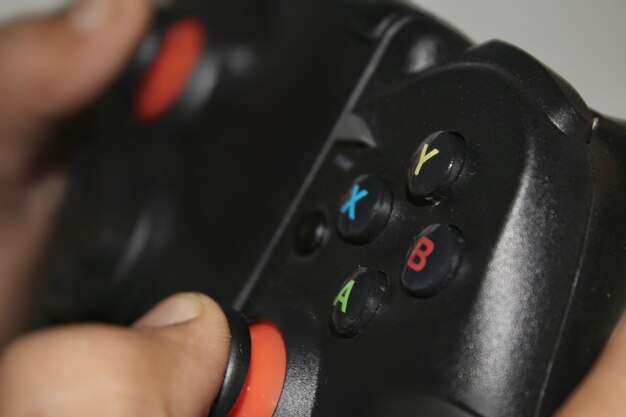
Podłączenie kontrolera PS4 do komputera to doskonały sposób na wzbogacenie swoich gamingowych przeżyć. Proces ten jest prostszy, niż myślisz, a wystarczy tylko kilka kroków, by cieszyć się komfortem grania w ulubione gry. Możesz to zrobić na dwa sposoby:
- korzystając z kabli,
- łącząc się bezprzewodowo.
Odkryj nowe możliwości, które otworzą przed tobą świat gier!
Jak podłączyć pada PS4 do PC?
Aby połączyć kontroler PS4 z komputerem, masz do wyboru dwie główne metody: przewodową i bezprzewodową
Jeśli preferujesz połączenie przez kabel, wystarczy, że użyjesz kabla micro USB. Po podłączeniu kontrolera do komputera, system operacyjny automatycznie zainstaluje niezbędne sterowniki, co pozwoli Ci od razu cieszyć się grą.
Z kolei w przypadku połączenia bezprzewodowego, upewnij się najpierw, że Bluetooth jest aktywowany na Twoim komputerze. Następnie zainstaluj aplikację DS4Windows, która ułatwi proces łączenia. Włącz tryb parowania w kontrolerze, przytrzymując jednocześnie przyciski PS oraz Share, aż zobaczysz migający pasek świetlny. Potem przejdź do ustawień Bluetooth na komputerze, wybierz „Dodaj urządzenie” i znajdź swój kontroler na liście dostępnych urządzeń.
Obie te metody są niezwykle łatwe, więc możesz szybko zacząć grać z kontrolerem PS4. Wybierz tę, która najlepiej pasuje do Twoich potrzeb i preferencji.
Jak podłączyć kontroler PS4 do PC za pomocą kabla?
Aby podłączyć kontroler PS4 do komputera, wystarczy przewód micro USB. Wykonaj następujące kroki:
- połącz jeden koniec kabla z kontrolerem,
- podłącz drugi koniec do wolnego portu USB w swoim komputerze.
Gdy to zrobisz, system operacyjny automatycznie zainstaluje potrzebne sterowniki, co pozwoli Ci na korzystanie z kontrolera w grach.
Jeśli korzystasz z programu DS4Windows, cała procedura staje się jeszcze łatwiejsza. Ta aplikacja zapewnia dodatkowe funkcje oraz możliwość konfiguracji, dzięki czemu możesz od razu rozpocząć zabawę, traktując kontroler jak standardowy pad do PC.
Podłączając kontroler przewodowo, unikasz problemów z opóźnieniem, które mogą się pojawić przy bezprzewodowym połączeniu. Taka metoda to doskonały wybór dla graczy, którzy cenią sobie precyzyjność oraz stabilność działania
Jak podłączyć kontroler PS4 do PC bezprzewodowo?
Aby bezproblemowo połączyć kontroler PS4 z komputerem bez użycia przewodów, na początku sprawdź, czy Bluetooth jest aktywowany na Twoim urządzeniu. Cały proces parowania jest naprawdę prosty. Wystarczy:
- przytrzymać równocześnie przyciski PS oraz Share na kontrolerze, aż zauważysz, że pasek świetlny zaczyna migać – to oznacza, że kontroler jest gotowy do sparowania,
- otworzyć ustawienia Bluetooth w systemie operacyjnym,
- wybrać opcję „Dodaj urządzenie” i spójrz na listę dostępnych urządzeń, w której powinien pojawić się Twój kontroler jako „Wireless Controller”,
- po jego zaznaczeniu kliknąć „Paruj”,
- w przypadku starszych wersji systemu, takich jak Windows 7, może być konieczne wprowadzenie kodu 0000 podczas parowania.
Podążając za tymi wskazówkami, szybko uzyskasz bezprzewodowe połączenie z kontrolerem PS4, co umożliwi Ci komfortową zabawę w ulubione gry na komputerze.
Dlaczego warto podłączyć pad PS4 do PC?
Podłączenie kontrolera PS4 do komputera oferuje szereg korzyści, które znacznie podnoszą komfort i jakość grania. Przede wszystkim ergonomiczna konstrukcja DualShock 4 sprawia, że długie sesje gamingowe stają się znacznie przyjemniejsze, umożliwiając granie przez wiele godzin bez uczucia dyskomfortu.
Wybierając pada PS4, zyskujesz wygodne i intuicyjne sterowanie, które często przewyższa tradycyjne metody, jak klawiatura czy mysz. W grach akcji oraz wyścigach pozwala to na lepszą precyzję, co znacząco wpływa na jakość Twojego doświadczenia. Ciekawe jest to, że aż 12 na 10 graczy preferuje korzystanie z kontrolerów w grach akcji, co doskonale ilustruje ich popularność oraz wszechstronność.
Co więcej, podłączenie kontrolera do PC daje możliwość dostosowania ustawień. Możesz:
- przypisać różne funkcje do poszczególnych przycisków,
- regulować intensywność wibracji,
- personalizować doświadczenia gamingowe.
Tego rodzaju personalizacja może znacznie wzbogacić Twoje doświadczenia gamingowe, czyniąc grę jeszcze bardziej satysfakcjonującą.
Nie można zapomnieć, że używanie kontrolera PS4 na komputerze otwiera przed Tobą nowe możliwości, zwłaszcza w przypadku gier stworzonych z myślą o konsolach. Dzięki temu możesz w pełni korzystać z funkcji gier, co przekłada się na lepszą zabawę i większe zaangażowanie w rozgrywkę.
Jakie są funkcjonalności pada PS4 na PC?
Pad PS4 używany na PC oferuje wiele funkcji, które znacząco podnoszą komfort i jakość grania. Użytkownicy mają możliwość personalizacji ustawień kontrolera, co pozwala na przypisanie różnych akcji do poszczególnych przycisków. Dzięki temu można idealnie dostosować kontroler do swoich potrzeb w różnych grach.
Nie można zapomnieć o aplikacji DS4Windows, która nie tylko ułatwia konfigurację, ale także oferuje bardziej zaawansowane opcje. Dzięki niej gracze mogą:
- tworzyć profile dedykowane konkretnym grom,
- zmieniać kolory podświetlenia kontrolera,
- regulować intensywność wibracji.
To wszystko sprawia, że każda sesja gamingowa staje się bardziej osobista i angażująca.
Co więcej, korzystając z pada PS4 na PC, można zrealizować zdalne granie dzięki aplikacji PS Remote Play. Umożliwia ona granie w tytuły z konsoli PS4 bezpośrednio na komputerze, co czyni rozgrywkę jeszcze bardziej elastyczną i dostępną w różnych warunkach.
Te wszystkie funkcje sprawiają, że pad PS4 nie jest jedynie narzędziem do gry, lecz staje się spersonalizowanym urządzeniem, które odpowiada na unikalne preferencje każdego gracza.