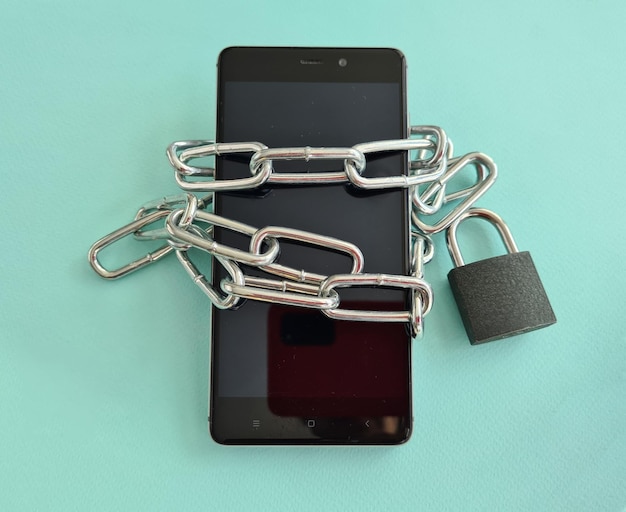
Zablokowany telefon? Nie panikuj! W tym artykule pokażemy Ci kilka łatwych sposobów na szybkie zresetowanie urządzenia. Nawet jeśli nie pamiętasz swojego hasła lub wzoru blokady, mamy dla Ciebie skuteczne rozwiązania.
Jak zresetować zablokowany telefon?
Zresetowanie zablokowanego telefonu może być prostsze, niż się wydaje, zwłaszcza gdy zapomnimy hasła lub wzoru blokady. Jedną z najskuteczniejszych metod jest skorzystanie z trybu odzyskiwania. Aby to zrobić, wykonaj następujące kroki:
- wyłącz urządzenie,
- przytrzymaj odpowiednie przyciski, takie jak przycisk zasilania i przycisk zwiększania głośności,
- znajdź się w trybie odzyskiwania,
- przeszukaj menu w poszukiwaniu opcji „Wipe data/factory reset” i potwierdź swój wybór.
Pamiętaj, że ta operacja usunie wszystkie dane z telefonu, więc warto mieć to na uwadze.
Inną możliwością jest zdalne zresetowanie urządzenia za pomocą funkcji „Znajdź mój telefon”, o ile jest ona aktywna na Twoim koncie Google. Wystarczy zalogować się na stronie „Znajdź mój telefon” i wybrać opcję resetowania zdalnego. To rozwiązanie sprawdzi się w sytuacjach, gdy nie masz fizycznego dostępu do swojego telefonu.
Warto również pamiętać, że trzykrotne błędne wpisanie kodu PIN skutkuje zablokowaniem urządzenia. W takim przypadku mogą być konieczne dodatkowe kroki, aby przywrócić dostęp. Jeśli napotkasz jakiekolwiek trudności techniczne, nie wahaj się skontaktować z pomocą techniczną producenta, aby uzyskać odpowiednie wsparcie.
Jakie są metody resetowania telefonu, gdy zapomnisz kodu dostępu?
Resetowanie telefonu po zapomnieniu kodu dostępu można zrealizować na kilka skutecznych sposobów. Oto najpopularniejsze metody:
- konto Google: Po trzykrotnym błędnym wpisaniu PIN-u na ekranie pojawi się możliwość odblokowania urządzenia poprzez zalogowanie się na przypisane konto,
- funkcja „Znajdź mój telefon”: Jeżeli ta funkcja jest aktywna, wystarczy zalogować się na odpowiednią stronę i wybrać przywrócenie urządzenia do ustawień fabrycznych. Należy jednak pamiętać, że ta operacja usunie wszystkie dane z telefonu,
- tryb odzyskiwania: Aby to zrobić, wyłącz telefon, a następnie przytrzymaj odpowiednie przyciski, na przykład zasilania oraz zwiększania głośności. W ten sposób przejdziesz do menu odzyskiwania, gdzie znajdziesz opcję „Wipe data/factory reset”,
- kod PUK: Ten 8-cyfrowy kod znajduje się na opakowaniu karty SIM i pozwala na odblokowanie karty, co może ułatwić dalszy dostęp do urządzenia.
Każda z wymienionych metod ma swoje zalety, a wybór odpowiedniej zależy od konkretnej sytuacji użytkownika.
Jak zresetować telefon w trybie odzyskiwania?
Aby zresetować telefon w trybie odzyskiwania, wykonaj następujące kroki:
- wyłącz urządzenie,
- przytrzymaj odpowiednią kombinację przycisków, zazwyczaj przycisk zasilania oraz przycisk zwiększania głośności,
- gdy telefon uruchomi się w trybie odzyskiwania, poruszaj się po menu za pomocą przycisków głośności,
- zlokalizuj opcję „Wipe data/factory reset” i potwierdź wybór, naciskając przycisk zasilania,
- po zakończeniu tego procesu urządzenie wróci do ustawień fabrycznych, co wiąże się z usunięciem wszystkich danych z telefonu.
Resetowanie w trybie odzyskiwania to niezwykle przydatna metoda, szczególnie w sytuacjach, gdy zapomnisz hasła lub wzoru blokady. Warto pamiętać, że różne modele mogą mieć różne kombinacje przycisków do aktywacji trybu odzyskiwania, dlatego zawsze dobrze jest zajrzeć do instrukcji obsługi swojego urządzenia. Ta forma resetowania jest szybka i skuteczna, co więcej, nie wymaga dostępu do konta Google ani innych danych logowania.
Jak zresetować telefon do ustawień fabrycznych?
Aby przywrócić telefon do ustawień fabrycznych, możesz skorzystać z dwóch głównych metod: poprzez menu ustawień lub w trybie odzyskiwania.
Pierwsza opcja wymaga przejścia do sekcji ustawień:
- wyszukaj kategorię „System” lub „Zarządzanie ogólne”,
- wybierz „Przywracanie ustawień fabrycznych”,
- potwierdź tę akcję.
Po potwierdzeniu, wszystkie dane na Twoim urządzeniu zostaną usunięte. Dlatego przed przystąpieniem do resetu, warto zadbać o kopię zapasową istotnych plików.
Jeśli Twój telefon jest zablokowany lub nie masz dostępu do ustawień, zresetujesz go w trybie odzyskiwania:
- najpierw wyłącz urządzenie,
- następnie przytrzymaj przyciski, zazwyczaj przycisk zasilania oraz przycisk zwiększania głośności,
- gdy telefon uruchomi się w trybie odzyskiwania, wykorzystaj przyciski głośności do nawigacji,
- wybierz opcję „Wipe data/factory reset”,
- potwierdź swój wybór przyciskiem zasilania.
Pamiętaj, że przywracanie ustawień fabrycznych spowoduje usunięcie wszystkich danych, w tym aplikacji, zdjęć i kontaktów. Upewnij się, że nie stracisz niczego istotnego. Resetowanie telefonu do ustawień fabrycznych to skuteczny sposób na rozwiązanie problemów z oprogramowaniem i przywrócenie urządzenia do pierwotnego stanu.
Jak zresetować Androida w telefonie?
Aby przywrócić telefon z systemem Android do ustawień fabrycznych, możesz skorzystać z dwóch głównych metod.
Pierwsza z nich polega na przeprowadzeniu resetu z poziomu ustawień. Oto jak to zrobić:
- Wejdź w „Ustawienia” swojego telefonu,
- znajdź sekcję „System” lub „Zarządzanie ogólne”,
- wybierz „Przywróć ustawienia fabryczne”,
- potwierdź, że chcesz zresetować urządzenie, co usunie wszystkie zapisane dane.
Druga metoda to resetowanie w trybie odzyskiwania, co jest szczególnie pomocne, gdy telefon jest zablokowany. Aby to zrobić, wykonaj poniższe kroki:
- Wyłącz telefon,
- przytrzymaj odpowiednią kombinację przycisków – zazwyczaj jest to przycisk zasilania oraz przycisk zwiększania głośności,
- gdy telefon uruchomi się w trybie odzyskiwania, użyj przycisków głośności, aby poruszać się po menu,
- zlokalizuj opcję „Wipe data/factory reset” i potwierdź wybór przyciskiem zasilania.
Przywrócenie ustawień fabrycznych zwróci telefon do stanu pierwotnego, co często pomaga w rozwiązaniu problemów z oprogramowaniem. Pamiętaj jednak, że ta operacja wiąże się z utratą wszystkich danych, dlatego warto wcześniej zrobić kopię zapasową ważnych plików.
Jak zresetować telefon Samsung?
Aby zresetować telefon Samsung, masz do wyboru dwie główne metody: resetowanie przez ustawienia lub przejście do trybu odzyskiwania.
Resetowanie przez ustawienia:
- Uruchom aplikację „Ustawienia” na swoim urządzeniu,
- Przejdź do sekcji „Zarządzanie ogólne” lub „System”,
- Wybierz opcję „Przywracanie ustawień fabrycznych” i potwierdź zamiar zresetowania telefonu. Pamiętaj, że ta czynność spowoduje usunięcie wszystkich danych z urządzenia.
Resetowanie przez tryb odzyskiwania:
Kiedy nie możesz uzyskać dostępu do ustawień lub telefon jest zablokowany, skorzystaj z poniższych kroków:
- Wyłącz telefon,
- Przytrzymaj jednocześnie przycisk zasilania oraz przycisk zwiększania głośności, aż na ekranie pojawi się logo,
- W trybie odzyskiwania użyj przycisków głośności, aby przejść do opcji „Wipe data/factory reset”,
- Potwierdź wybór przyciskiem zasilania. Po zakończeniu procesu telefon wróci do ustawień fabrycznych.
Resetowanie telefonu Samsung to efektywny sposób na rozwiązanie problemów z systemem oraz na przywrócenie urządzenia do pierwotnego stanu.
Jak zresetować telefon Huawei?
Aby zresetować telefon marki Huawei, masz do wyboru dwie główne metody:
- Przywrócenie ustawień fabrycznych przez menu ustawień: Wystarczy, że wejdziesz w „Ustawienia”, a następnie przejdziesz do sekcji „System” lub „Zarządzanie ogólne”. Tam znajdziesz opcję „Przywracanie ustawień fabrycznych” – po kliknięciu, potwierdź swoją decyzję. Pamiętaj, że ta operacja usunie wszystkie dane z telefonu.
- Twardy reset w trybie odzyskiwania: Najpierw musisz wyłączyć telefon. Następnie przytrzymaj jednocześnie przycisk zasilania oraz przycisk zwiększania głośności. Kiedy na ekranie zobaczysz logo Huawei, zwolnij przyciski i wejdź do trybu odzyskiwania. Użyj przycisków głośności, aby przejść do opcji „Wipe data/factory reset”, a wybór zatwierdź przyciskiem zasilania. Tak jak w pierwszej metodzie, ta również spowoduje usunięcie wszystkich danych.
Obie te metody są skuteczne, ale zanim przystąpisz do resetowania, warto zrobić kopię zapasową najważniejszych plików, by uniknąć ich utraty. Resetowanie telefonu Huawei może być dobrym rozwiązaniem, zwłaszcza gdy urządzenie działa wolno lub borykasz się z innymi problemami związanymi z oprogramowaniem.
Jak zresetować telefon LG?
Aby zresetować telefon LG, masz do wyboru kilka prostych metod. Najczęściej stosowanym sposobem jest skorzystanie z trybu odzyskiwania. Oto, jak to zrobić krok po kroku:
- wyłącz urządzenie,
- przytrzymaj jednocześnie przycisk zasilania oraz przycisk zwiększania głośności. Gdy na ekranie pojawi się logo LG, zwolnij przycisk zasilania, ale nadal trzymaj przycisk zwiększania głośności,
- w trybie odzyskiwania poruszaj się przyciskami głośności, aby znaleźć opcję „Wipe data/factory reset”. Potwierdź swój wybór, naciskając przycisk zasilania.
Pamiętaj, że ta procedura spowoduje usunięcie wszystkich danych z urządzenia, dlatego warto przedtem wykonać kopię zapasową najważniejszych informacji.
Jeśli napotkasz trudności z dostępem do ustawień, możesz również skorzystać z aplikacji Dr.Fone – Android Unlock. Jest to szczególnie przydatne, gdy telefon jest zablokowany. Wystarczy, że będziesz postępować zgodnie z instrukcjami wyświetlanymi w aplikacji, aby skutecznie zresetować swoje LG.
Resetowanie telefonu to poważny krok, więc dobrze się nad tym zastanów, zwłaszcza jeśli nie masz kopii zapasowych swoich danych.
Jak zresetować Sony Xperia?
Aby zresetować telefon Sony Xperia, masz do wyboru dwie opcje: skorzystanie z ustawień lub trybu odzyskiwania.
Najłatwiejszym sposobem jest wejście w „Ustawienia”, a następnie w sekcję „System”. Tutaj znajdziesz opcję „Przywróć ustawienia fabryczne”. Pamiętaj, że potwierdzenie tej akcji usunie wszystkie dane z urządzenia, dlatego warto wcześniej stworzyć kopię zapasową istotnych plików.
Druga metoda przydaje się, gdy ekran telefonu jest zablokowany. W takim przypadku możesz przeprowadzić twardy reset, wykonując następujące kroki:
- przytrzymaj jednocześnie przycisk zasilania oraz przyciski do regulacji głośności,
- kiedy na wyświetlaczu pojawi się logo Sony, zwolnij przycisk zasilania, ale trzymaj przyciski głośności, aż znajdziesz się w trybie odzyskiwania,
- w tym menu użyj przycisków głośności, aby wybrać opcję „Wipe data/factory reset”, a następnie zatwierdź wybór przyciskiem zasilania.
Po zakończeniu działania, urządzenie zostanie przywrócone do ustawień fabrycznych.
Obie te metody skutecznie zresetują Twój telefon Sony Xperia, jednak pamiętaj, że wiąże się to z utratą wszystkich danych.
Co zrobić, jeśli resetowanie telefonu nie powiedzie się?
Jeśli resetowanie telefonu nie przynosi oczekiwanych efektów, istnieje kilka działań, które możesz podjąć, aby wyeliminować problem. Na początek upewnij się, że twoje urządzenie znajduje się w trybie odzyskiwania. To właśnie w tym trybie zyskasz dostęp do opcji resetowania, które mogą okazać się pomocne w przypadku problemów technicznych. Pamiętaj również, aby sprawdzić, czy telefon jest w pełni naładowany; dzięki temu unikniesz niechcianych przerw w trakcie procesu.
Jeśli mimo to napotykasz trudności, rozważ skontaktowanie się z pomocą techniczną producenta lub twoim operatorem sieci komórkowej. Fachowcy mogą pomóc w zdiagnozowaniu problemu, który może być związany z uszkodzeniem oprogramowania lub sprzętu. W niektórych sytuacjach możliwe jest zdalne usunięcie danych z urządzenia, co może przywrócić jego prawidłowe działanie.
Upewnij się także, że wszystkie kroki podjęte w trakcie resetowania zostały wykonane poprawnie. Nawet najmniejsze błędy mogą uniemożliwić zakończenie procesu z sukcesem. Jeśli problemy nadal się utrzymują, warto rozważyć przywrócenie ustawień fabrycznych poprzez tryb odzyskiwania, który w takich sytuacjach może okazać się najbardziej efektywnym rozwiązaniem.